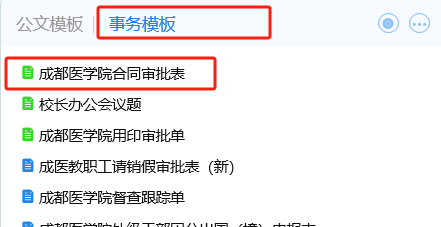
一、OA系统进入“事务模板”,选择“合同审批表”。
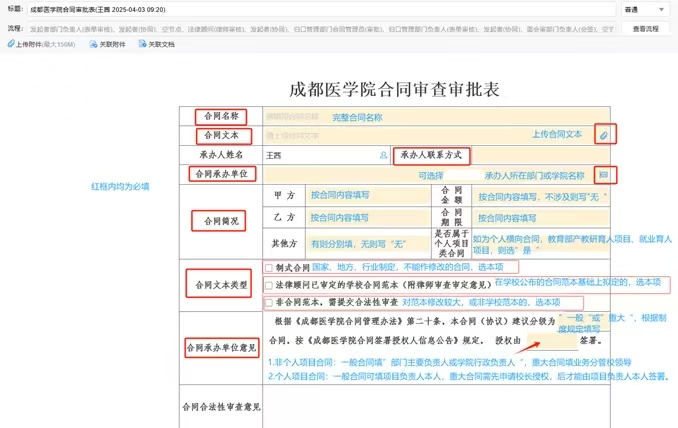
二、上传待审合同文本,填写必填信息后,点击页面左上角“发送”,并选择本部门(学院)负责人审核。
(一)填写、上传图示
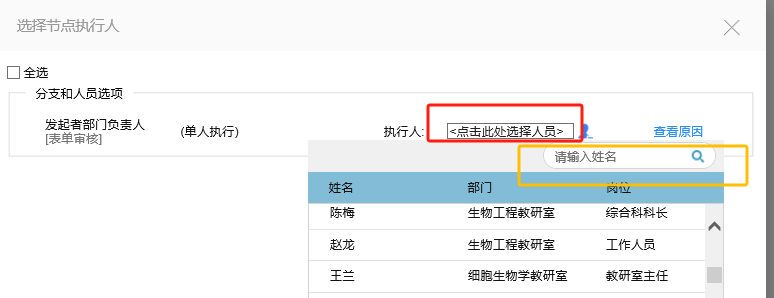
(二)选择部门(学院)负责人图示(选中领导姓名后,点击下方确定)
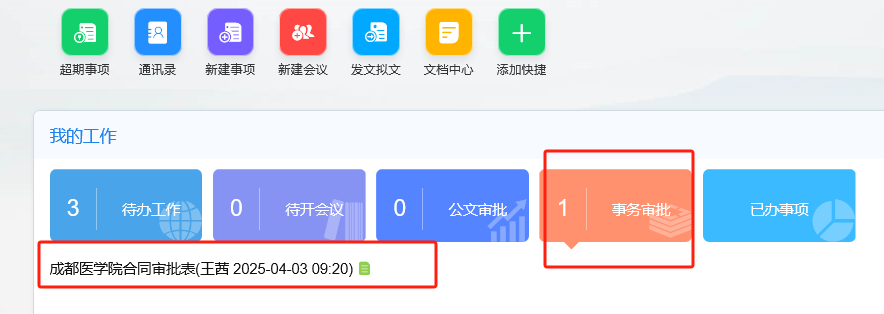
三、部门(学院)负责人审核后,承办人在OA首页可见表单。
四、点击进入表单,点右侧“提交”。
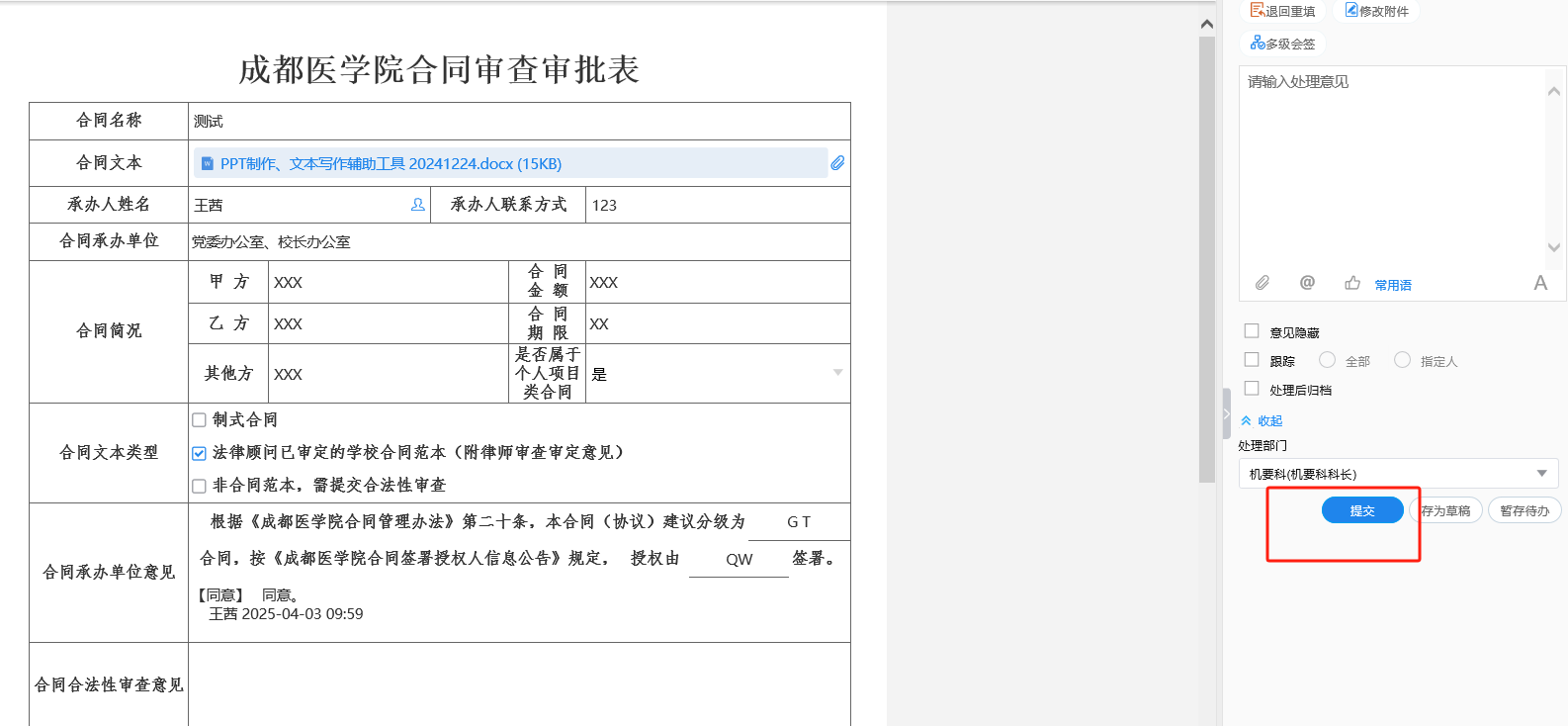
(一)制式合同,流程不经过学校法律顾问直接到第五步。
(二)合同范本或非合同范本,流程会到学校法律顾问处,律师审查后,承办人点击查看返回的表单(同第三步图示位置),下拉至“发起人附言”。
1.律师有反馈修订稿:
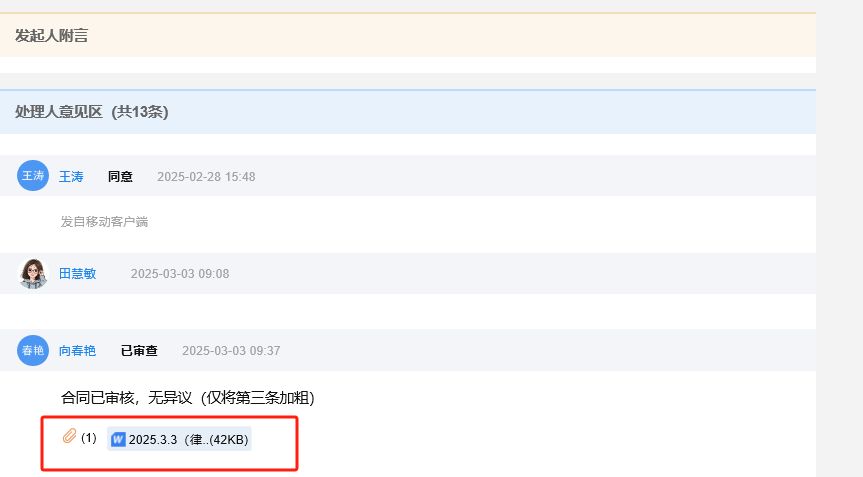
承办人下载修订稿,按律师意见修改完善,标题上注明为“按律师意见修改后”,重新上传修改后文本,再提交。
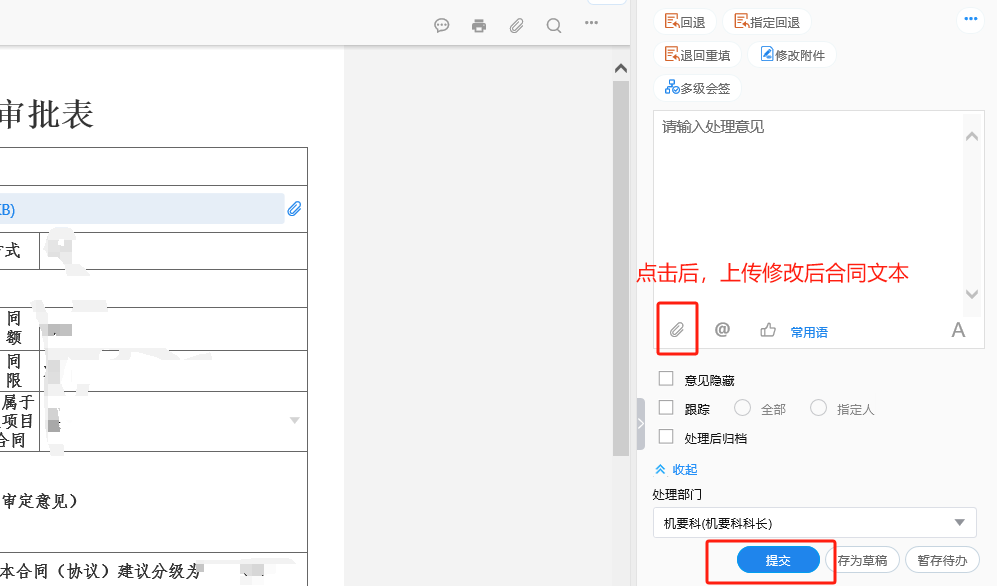
2.律师留言无异议,未反馈修订稿,承办人直接点页面右方“提交”。
五、合法性审查结束后,承办人点击“提交”,选择归口管理部门合同管理员,进行归口编号与初审。
具体合同管理员名单见“关于合同线上审查审批的通知及补充说明”,前期已通过OA发送给各校教职工。
六、合同管理员审核编号后,由管理员提交归口管理部门负责人审批。审批结束后流程再次回到承办人(按第三步的图示点击查看)。
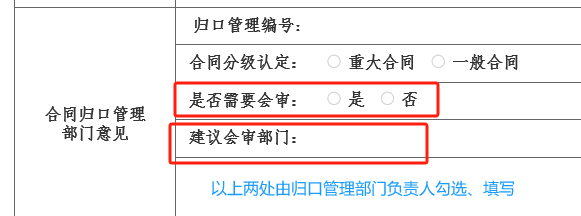
(一)归口管理部门负责人认定需会审的:承办人点击页面右侧提交,并联选项中,选择“需会审部门负责人”,输入会审部门负责人姓名,点击搜索,选定领导姓名后点“确定”(操作同第二步图2所示)。会审部门负责人审批后,流程回到承办人处,再点提交。
(二)归口管理部门负责人认定不需会审的:承办人点击页面右侧提交,并联选项中,选择“空节点”。
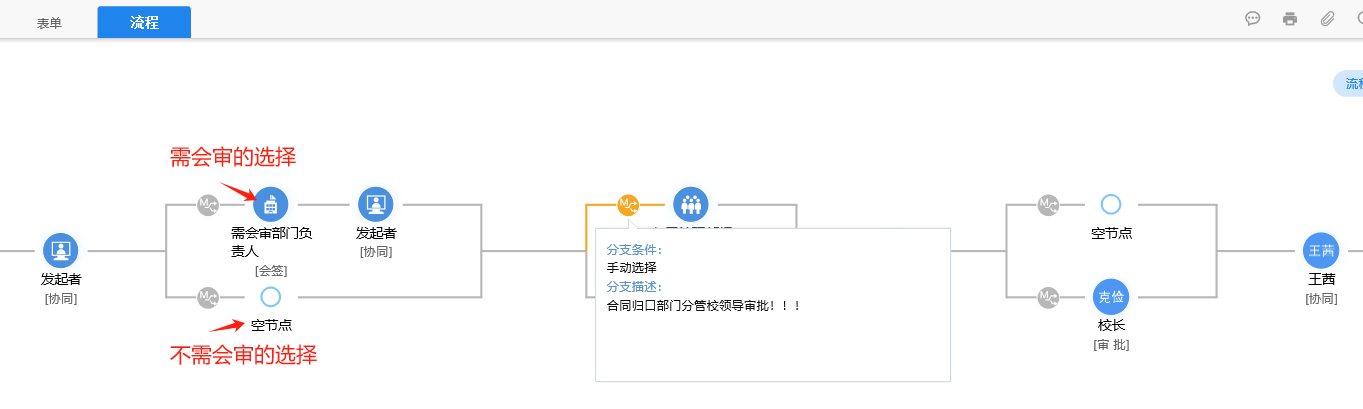
七、根据合同管理办法的分级审批,需校领导审批的合同,承办人选择输入业务归口管理部门分管校领导姓名。分管校领导审批后,流程回到承办人处。
(一)重大合同:承办人点击页面右侧“提交“,选择校长审批,校长审批后流程到达党办、校办。
(二)一般合同:承办人点击页面右侧“提交“,选择“空节点”,流程到达党办、校办。
(根据合同管理办法的分级审批,不需校领导审批的两类合同,结束第六步后,由承办人连续点击提交,均选择“空节点”,直至流程到达党办、校办。
八、注意事项:
(一)合法性审查:
1.是否制式合同,请承办人按实勾选。学校合同管理实行承办人责任制。
2.提交律师审查后,承办人须下拉表单,在“发起人附言”处查看律师反馈意见,是否有修订文本。修改完善后的定稿,务必备注明是修改后的稿件,避免与原稿名称重复。
(二)归口管理部门审查:
承办人在《成都医学院合同管理办法》中查看了解各归口管理部门归口业务。“归口管理部门审查”须提交给合同管理员,而非直接提交给部门负责人。
(三)会审部门审查:
承办人需仔细查看表单中归口管理部门负责人的意见,不需会审的在下一流程中务必选择“空节点”,不要直接选分管校领导姓名。
(四)办公室审查:
承办人在结束前期部门负责人、法律顾问、校领导等审查审批流程后,务必完成将表单提交至党办、校办的流程。如办公室未收到表单流程,将不开展登记用印业务。
九、温馨提示:
(一)撤销或取回流程:
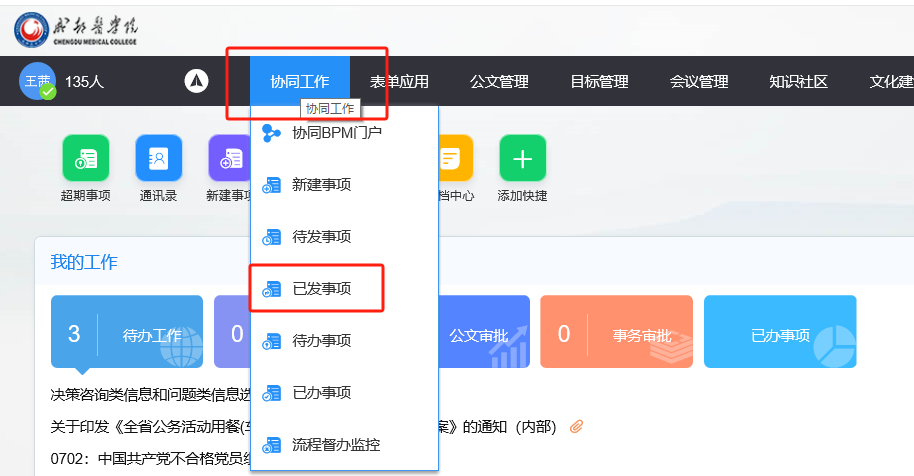
如流程或内容填写有明显错误,或有重大修改事项等,可进入“协同工作-已发事项”,勾选需撤销的流程,击击“撤销流程”。
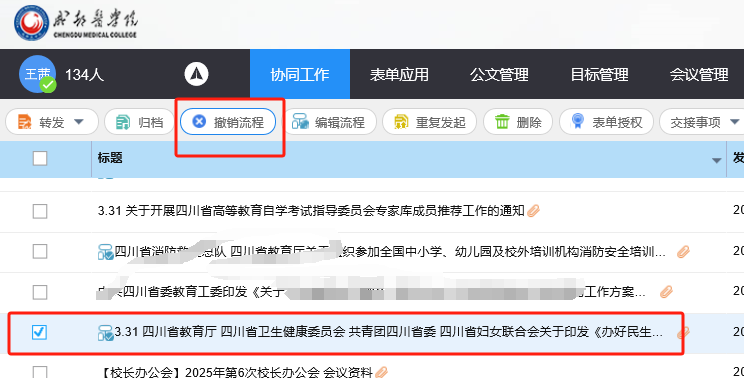
也可进入“协同工作-已办事项”,勾选需取回的流程,点击“取回”。
(二)查看进程:
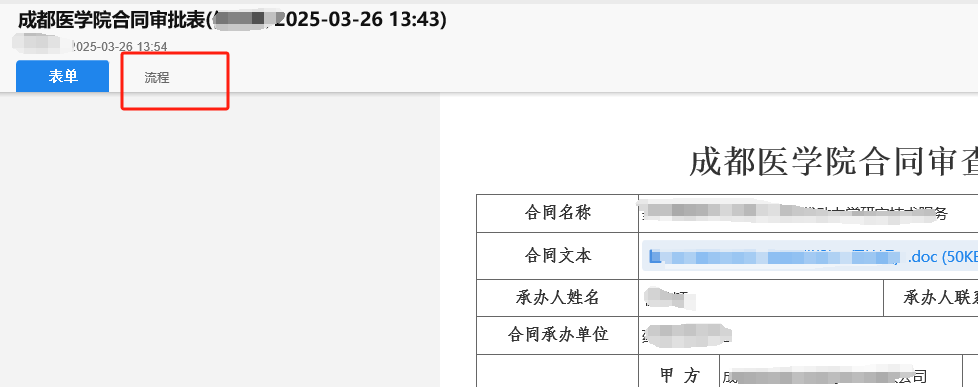
承办人进入“协同工作-已发事项”,点击流程,可查看审查审批进度。黄色眼状图标所在节点,即为当前待办人。如为“发起者”(即承办人本人),需及时提交到下一步流程;如非“发起者”,可点击黄色眼状图标催办当前待办人。

(三)如出门在外不方便使用电脑,手机“移动办公M3”APP可同步实现流程提交,和每一步的审批。手机中有合同文本,也可上传,实现发起合同审查审批的流程。


 联系我们
联系我们 友情链接
友情链接
